
Wano StudioBientôt disponible
Apprenez à votre robot.
Simplement.
Vous décrivez. Votre robot apprend.
Wano Studio, c'est l'atelier qui prépare l'entraînement de votre robot. Décrivez une tâche une seule fois : Wano construit les scènes, place le robot et repère les raccourcis avant même d'entraîner.
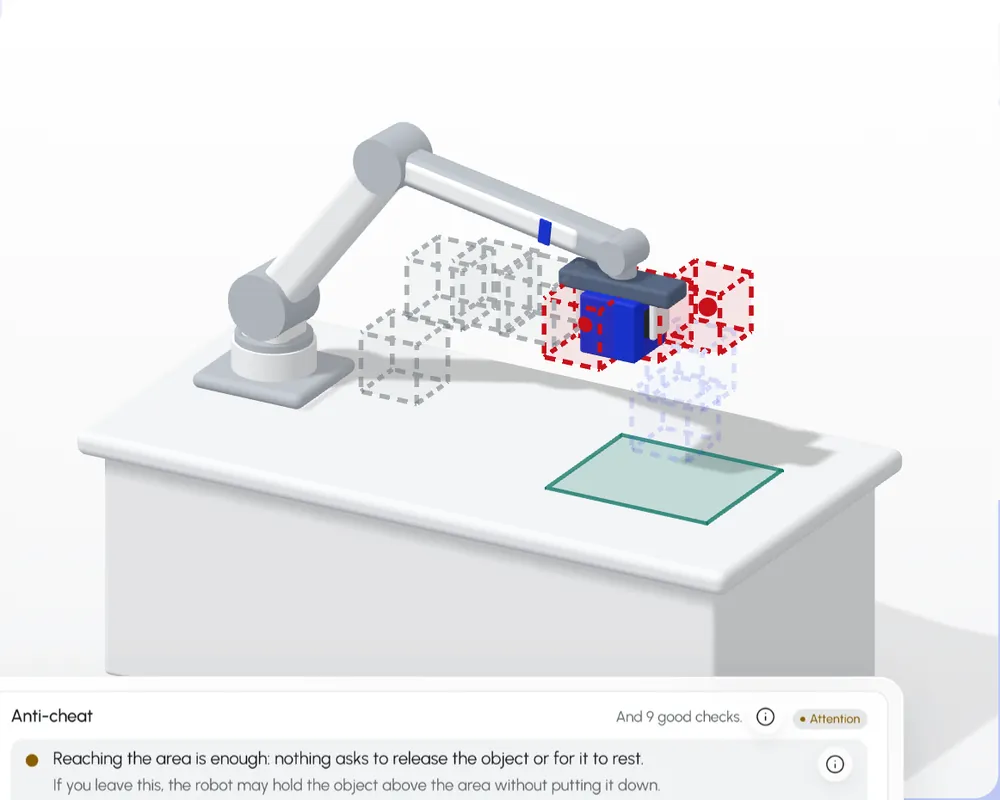 Zone d'arrivéeRaccourciCorrigé
Arriver dans la zone suffit : rien ne demande de lâcher l'objet ni qu'il soit au repos.
Si vous laissez ça, le robot risque de tenir l'objet au-dessus de la zone sans le poser.
CorrigerAjouter « lâché et au repos à la fin »Sur la maquette
Compatible avec votre stack actuelle
 Isaac Lab
 MuJoCoSimulation physique
 Simulation robotique
 2Déploiement réel
 Datasets et entraînement
Comment il apprend · 4 chapitres
Une petite tâche. Tout un apprentissage.
Suivez un cube, de votre description jusqu'au bon geste. Chaque chapitre montre, en direct, ce que Wano Studio fait pour vous.
La tâche suivie
« Poser le cube dans la zone. »
Même tâche. À chaque chapitre.
01 · Décrire
Vous la décrivez une fois.
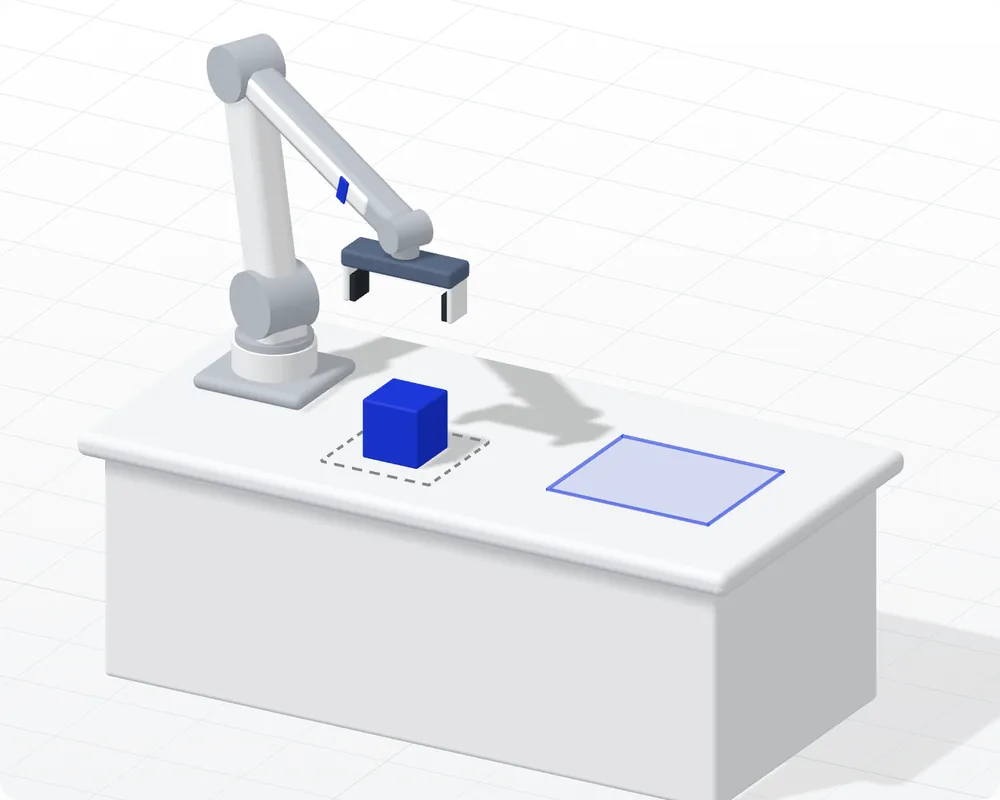
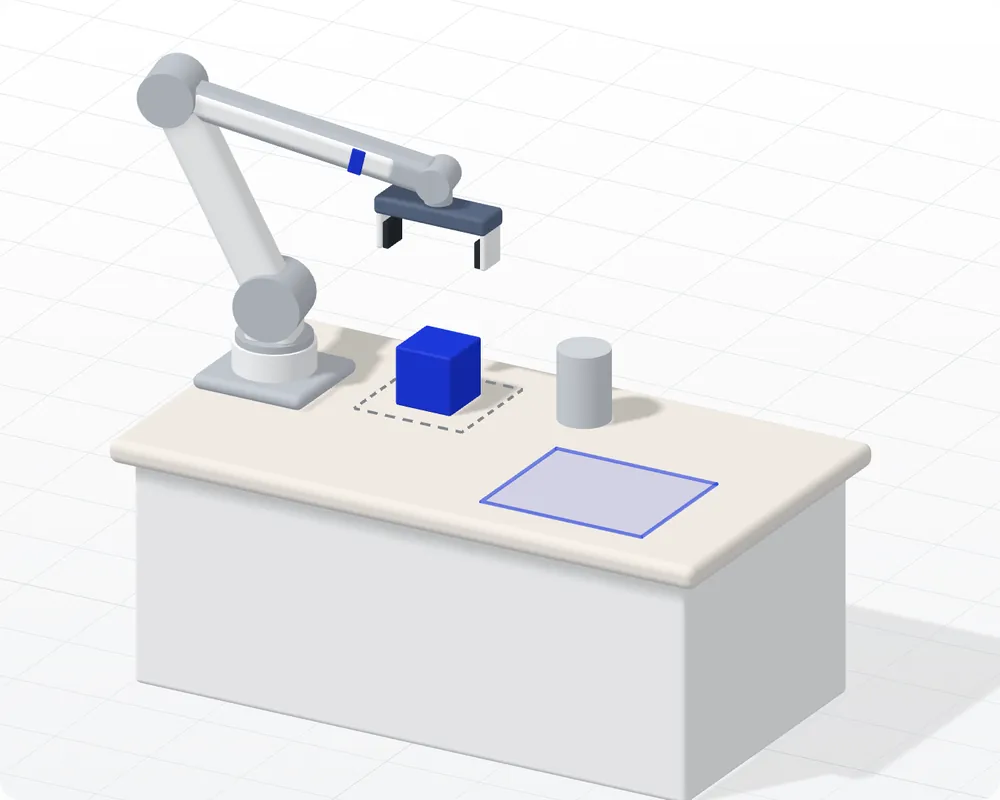
Répondez à quelques questions : quel objet, d'où il part, où il doit aller, quel robot. Une maquette blanche de la tâche se construit à mesure que vous répondez.
- Vous donnez
- Quelques réponses
- Vous obtenez
- La tâche, en maquette 3D
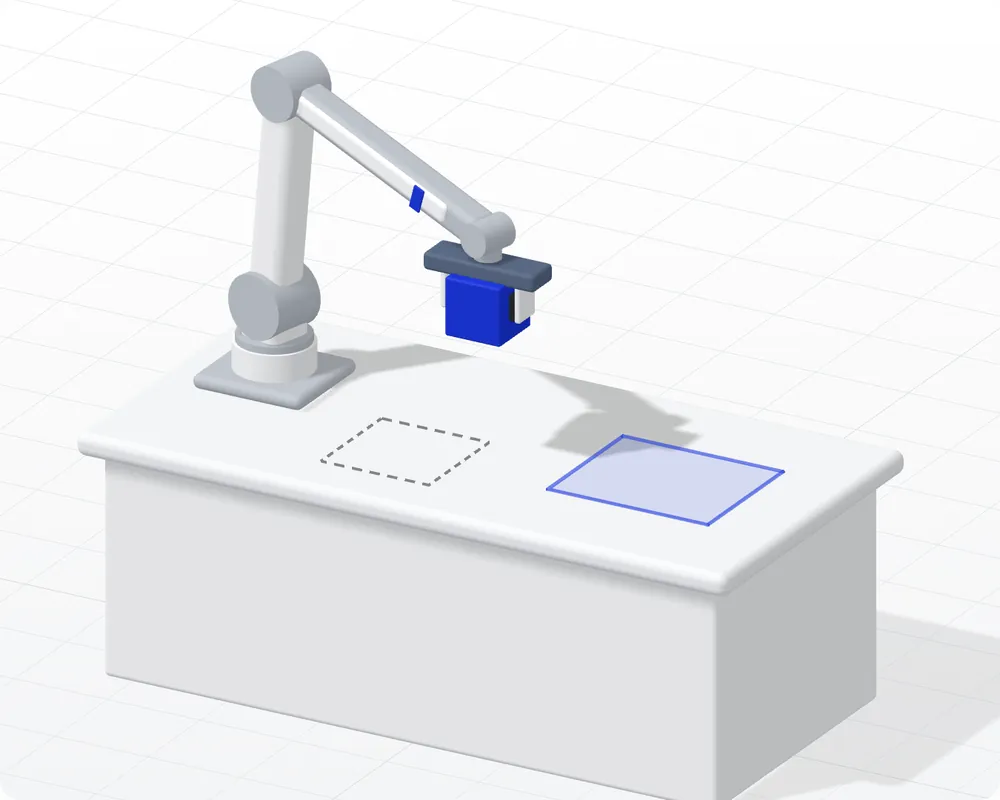
01Décrire
Deux films · 35 secondes chacun
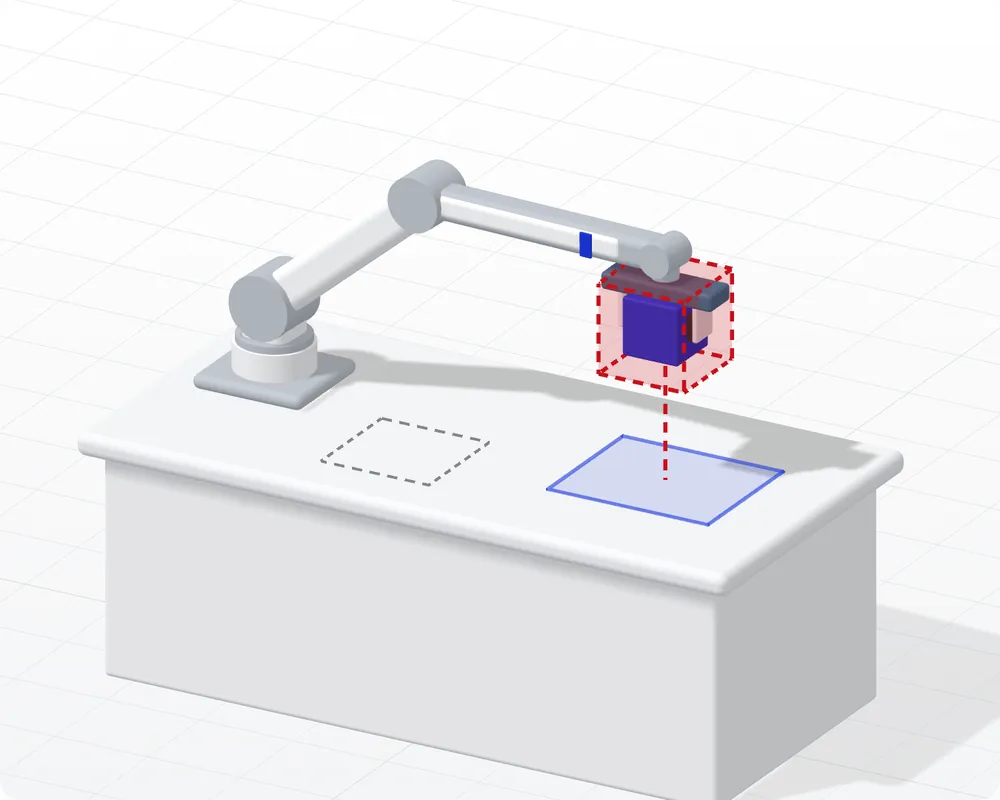
Votre robot n'a pas encore bougé. Wano voit déjà le raccourci.
D'abord, Wano Studio repère un raccourci sur la maquette, avant tout entraînement. Puis il dit le risque en une phrase, et le corrige en un clic.
Films en anglais, sous-titrés en français.
1 · Le raccourci
Wano le voit avant l'entraînement
2 · La correction
Un risque. Une phrase. Un clic.
01Étape 1 · Décrire
Décrivez la tâche une fois
Wano demande. Vous répondez. Votre tâche est prête.
Un assistant pose des questions simples, une à la fois : ce que le robot doit faire, avec quels objets, où. Vous choisissez des réponses, vous n'écrivez pas de code. À la fin, votre tâche est rédigée pour vous.
- 1Wano demandeUne question simple à la fois.
- 2Vous répondezVous choisissez, sans code.
- 3Vous obtenezVotre tâche, rédigée pour vous.
Wano demande
Quelle tâche le robot doit-il apprendre ?
Une question simple à la fois.
Vous répondez
Avec quels éléments ?
Meuble support
BureauTable à mangerObjet à manipuler
CubeCylindreVous choisissez, sans code.
Vous obtenez
Votre tâche
Déplacer · Bureau, Table à manger
Poser l'objet dans la zone d'arrivée
- Meuble support
- Bureau, Table à manger
- Objet à manipuler
- Cube, Cylindre
Le geste
- Saisir
- Soulever
- Porter
- Lâcher
- Fin
Votre tâche, rédigée pour vous.
02Étape 2 · Varier
Des scènes variées, une seule tâche
Une tâche, décrite une fois. Dix scènes. Zéro ligne de code.
À partir de votre seule description, Wano tire autant de scènes qu'il en faut : l'objet ailleurs, la zone d'arrivée déplacée, un autre objet à côté. Votre robot apprend la tâche, pas une seule disposition chanceuse.
Votre tâche, décrite une fois
Poser l'objet dans la zone d'arrivée
Bureau, Table à mangerCube, Cylindre
Wano tire les scènes
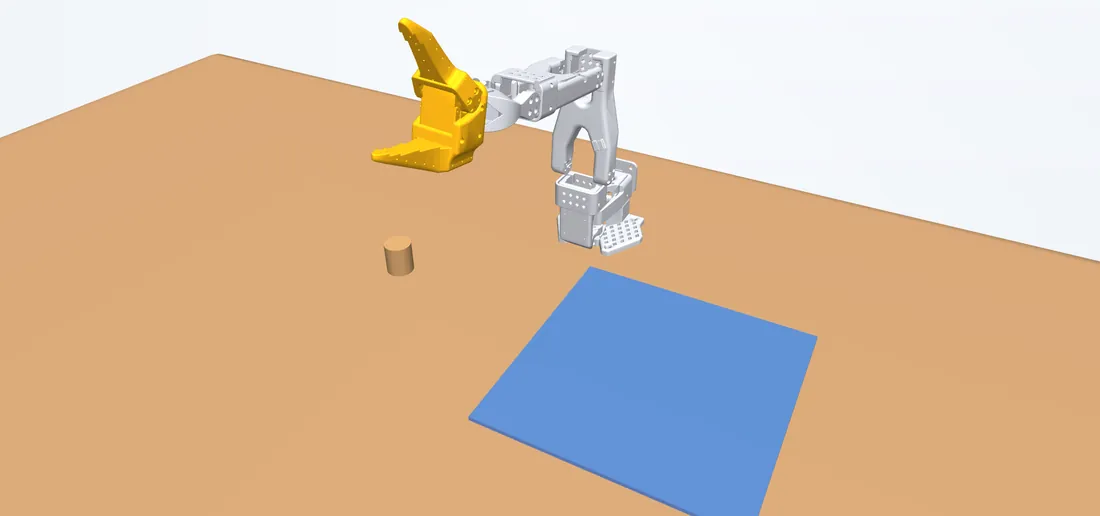
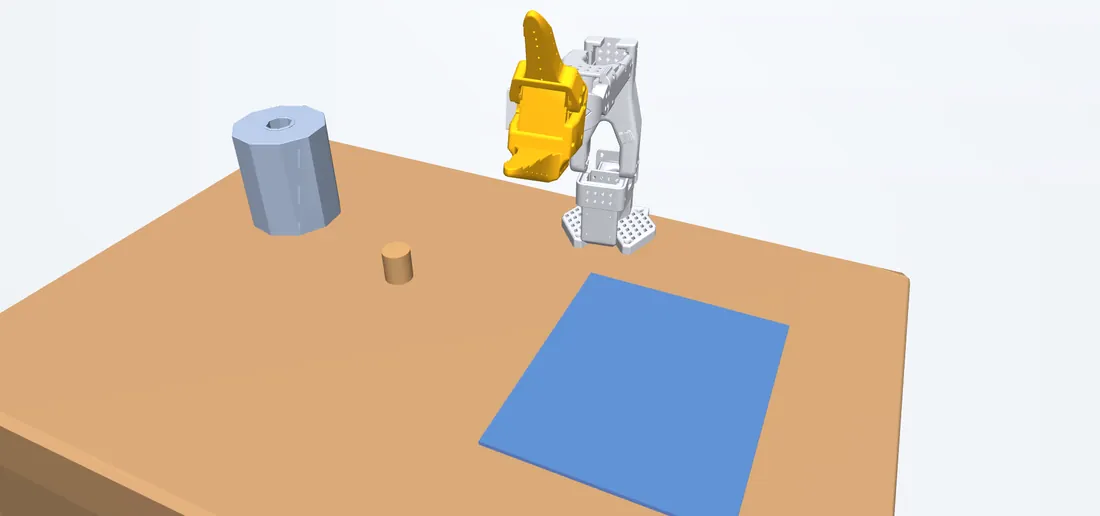
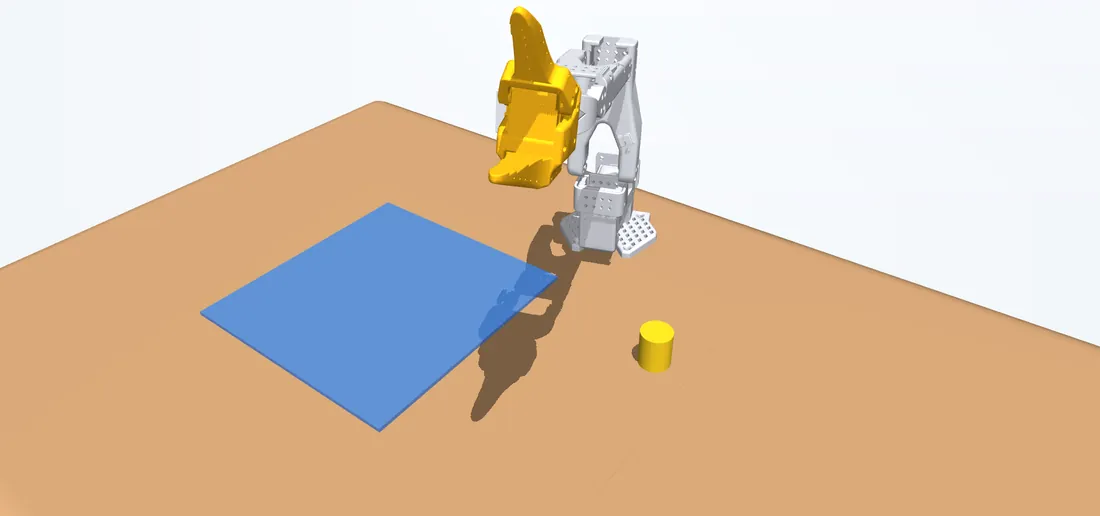
03Étape 3 · Robot
Le bon robot, à portée
Ce robot n'a pas de pince. Wano vous le dit avant que vous le choisissiez.
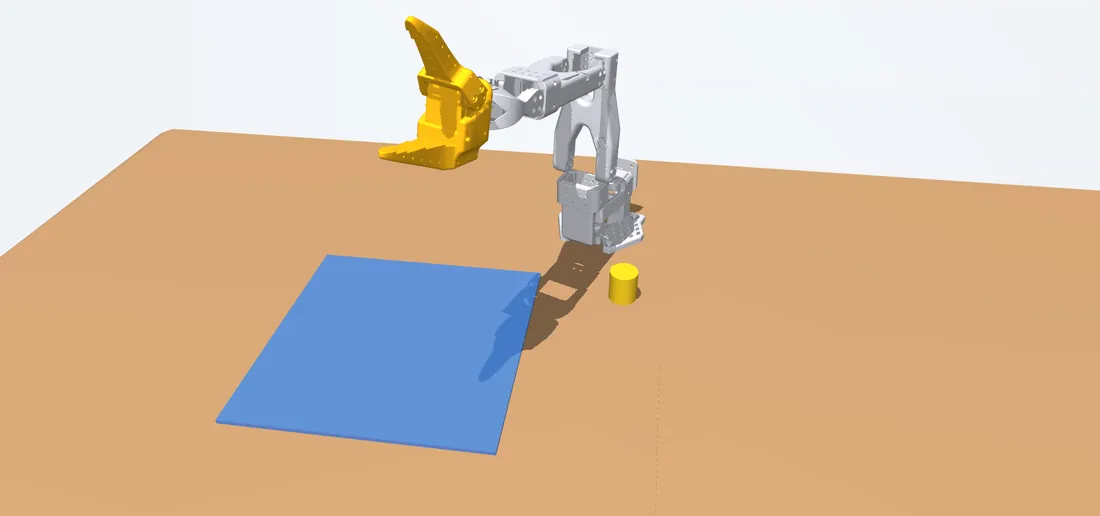
Wano vérifie chaque robot face à votre tâche avant que vous le choisissiez. Puis il place le robot juste à côté de l'objet, dans chaque scène, pour que chaque essai soit à portée.
Quel robot ?
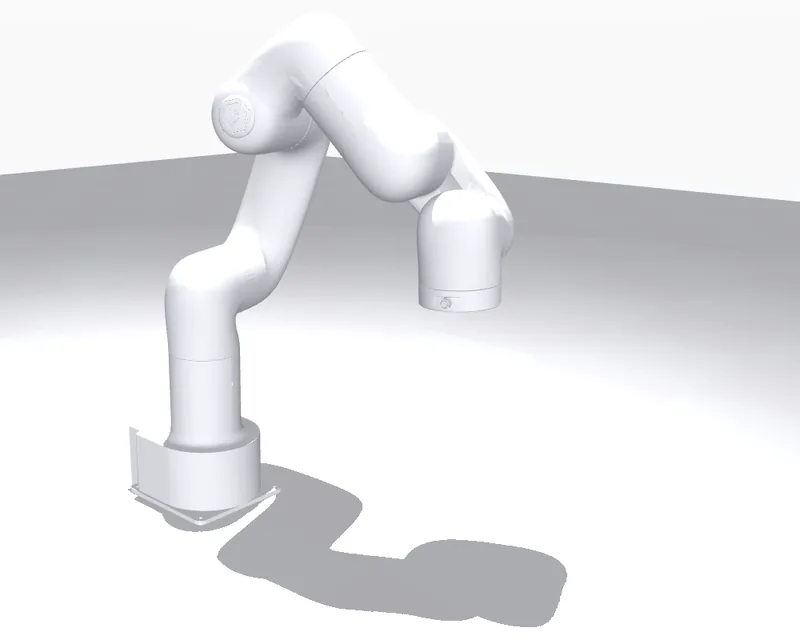
uFactory Lite 6
Pas de pince : il ne peut pas saisir l'objet
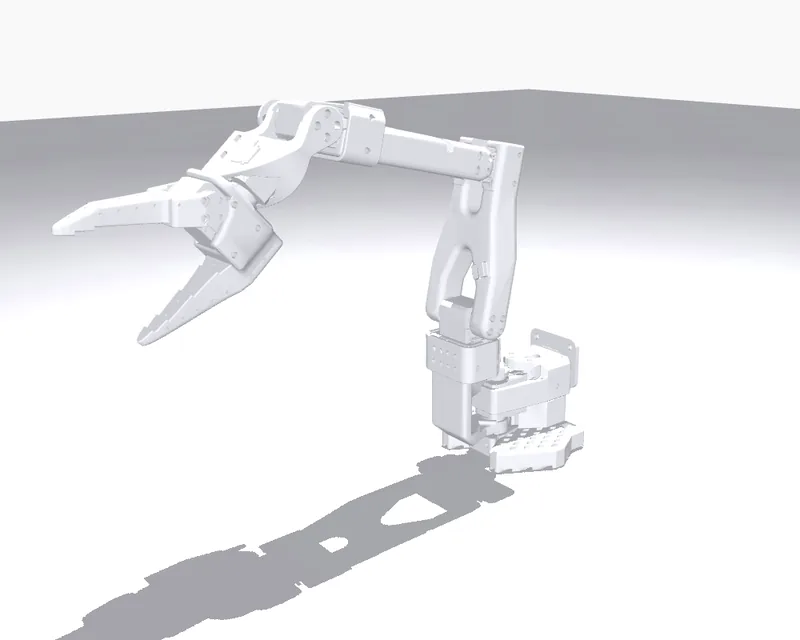
SO-ARM100
Une pince, et l'objet à portée
Robots du catalogue Wano, rendus en simulation.
Puis, dans chaque scène
04Étape 4 · Raccourci
Wano voit le raccourci avant d'entraîner
Votre robot n'a pas encore bougé. Wano voit déjà le raccourci.
Un robot apprend exactement ce qu'on récompense, pas ce qu'on voulait dire. S'il suffit d'arriver dans la zone, il peut se contenter de tenir l'objet au-dessus. Wano dessine ce raccourci en fantôme sur la maquette, dit le risque en une phrase et le corrige en un clic.
Un risque. Une phrase. Un clic.
Zone d'arrivéeRaccourciCorrigéArriver dans la zone suffit : rien ne demande de lâcher l'objet ni qu'il soit au repos.
Si vous laissez ça, le robot risque de tenir l'objet au-dessus de la zone sans le poser.
CorrigerAjouter « lâché et au repos à la fin »Sur la maquette


05Étape 5 · Vérifier
Vérifiez avec le robot
Un point rouge, et votre robot n'entraîne pas. Exprès.
Avant d'entraîner, Wano essaie la tâche avec votre robot en simulation : atteint-il l'objet, peut-il le saisir, existe-t-il un moyen de contourner la règle ? Tant qu'un risque reste, « Entraîner » reste bloqué, avec la raison en mots simples.
Peut-on entraîner sur ces essais ?
Un problème à corriger avant d'entraîner

Un geste un peu moins bon (lâcher plus haut, plus saccadé, plus lent) n'est pas pénalisé.
Si vous laissez ça, le robot risque de garder ce défaut.
Avec un peu de bruit, de frottement ou de masse en plus, les verdicts changent.
Si vous laissez ça, le robot risque d'apprendre une réussite fragile.

« Entraîner » se débloque quand tous les risques sont corrigés.
06Étape 6 · Entraîner
Entraînez, puis regardez le vrai geste
On ne compte pas les réussites. On regarde le geste.
Wano choisit comment entraîner, en partant des démonstrations, et vous dit pourquoi. Puis vous regardez le geste lui-même : saisi, porté, posé dans la zone.
Le cube est posé. Doucement.
07Étape 7 · Données
Des données propres
Vos données d'entraînement sont-elles bonnes ? Wano vous le dit, sans rien supprimer.
Wano signale les épisodes qui apprendraient le mauvais geste : hésitants, saccadés, trop longs. Écartez-les en un clic, voyez le résultat, annulez quand vous voulez. Rien n'est jamais supprimé.
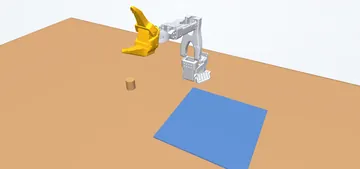
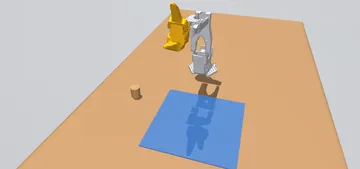
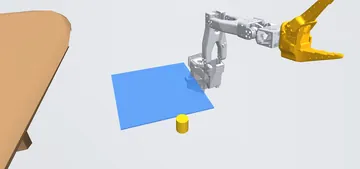
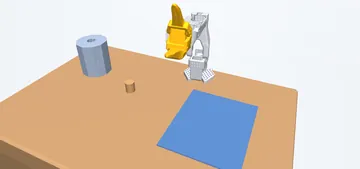
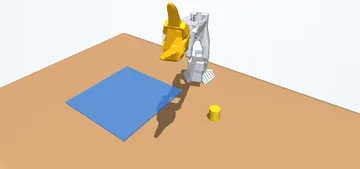
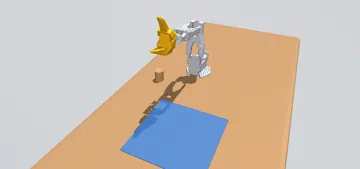
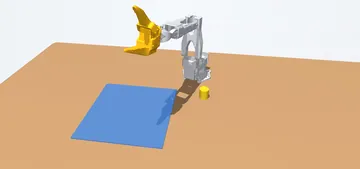
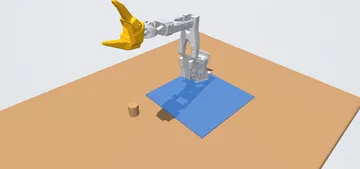
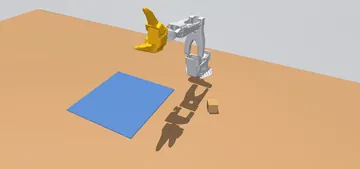
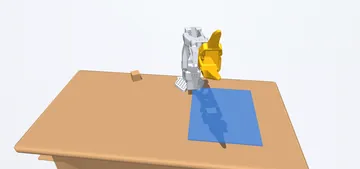
Rien n'est supprimé.
En bref
D'une idée au bon geste
- 01Décrire la tâche une fois
- 02En tirer des scènes variées
- 03Le bon robot, à portée
- 04Voir le raccourci avant d'entraîner
- 05Vérifier avec le robot
- 06Entraîner, puis regarder le geste
- 07Garder des données propres
Vous décrivez. Votre robot apprend.
Questions
De bonnes questions. Des réponses franches.
Ce qu'on nous demande avant d'essayer Wano Studio.
01Faut-il savoir coder ?
Non. Vous répondez à quelques questions simples sur la tâche. Wano construit pour vous la maquette, les scènes et les vérifications.
02Faut-il une grosse carte graphique ou un labo de robotique ?
Non. Wano Studio tourne sur votre ordinateur, et un Mac suffit pour commencer. Chaque essai se fait d'abord en simulation, avec MuJoCo.
03Mes données quittent-elles ma machine ?
Non. Vos tâches, scènes, essais et données sont de simples fichiers sur votre ordinateur. Rien n'est envoyé ailleurs, sauf si vous le choisissez.
04Quels robots puis-je utiliser ?
Les bras à pince, comme le SO-ARM100, sont prêts à l'emploi, et vous pouvez importer le vôtre. Dans tous les cas, Wano vérifie que le robot sait faire votre tâche avant que vous le choisissiez.
05Quand pourrai-je l'essayer ?
Wano Studio s'ouvre à ses premiers utilisateurs, par petits groupes. Rejoignez la liste d'attente, nous vous préviendrons.
Liste d'attente
Vérifiez avant d'entraîner.
Wano Studio s'ouvre à ses premiers utilisateurs. Laissez votre adresse, nous vous préviendrons.